
AI로 발표 슬라이드 만들고 pptx로 받기 — 학생 발표 자료 만드는 순서
발표 자료를 AI에게 부탁하면 대개 글로 된 목차가 나와요. 그걸 슬라이드에 한 줄씩 옮기다 보면 시간이 더 걸려요. 이 글은 AI로 슬라이드 모양 그대로 미리 보고, 마음에 안 드는 한 장만 고친 뒤 PowerPoint 파일(.pptx)로 받는 순서를 정리한 것이에요. 예시는 학생용 AI인 PLUT 스터디 AI의 캔버스 화면으로 들었어요.
PPT 도구를 고르고 «물의 순환 발표 자료»처럼 주제와 대상을 적어요. 답이 오면 캔버스에서 16:9 슬라이드를 한 장씩 넘겨 봐요. 고칠 곳은 슬라이드 제목(그 장 전체)이나 항목 한 줄을 눌러 지시하면 그 부분만 바뀌고, 마음에 안 들면 버전 기록에서 예전 버전으로 되돌려요. 다 됐으면 «pptx 내려받기»로 파일을 받아 PowerPoint에서 내 말로 다듬어요.
글로 받은 답과 슬라이드로 받은 답은 무엇이 다른가요
채팅형 AI에게 «발표 자료 만들어 줘»라고 하면 보통 제목과 항목이 줄글로 나와요. 그대로는 발표에 못 쓰니 PowerPoint를 열고 장마다 옮겨 적어야 해요. 슬라이드로 받으면 이 옮겨 적는 단계가 빠져요.
| 비교 | 글로 받기 | 슬라이드로 받기 |
|---|---|---|
| 보는 모양 | 목차와 문장 | 16:9 화면 한 장씩 |
| 고치기 | 처음부터 다시 물어보기 쉬움 | 고칠 장이나 줄만 골라서 지시 |
| 파일 | 복사해서 직접 붙여 넣기 | .pptx 파일로 바로 받기 |
| 예전 안 | 대화를 거슬러 올라가 찾기 | 버전 기록에서 되돌리기 |
1단계 — 주제와 듣는 사람을 같이 적어요
AI는 주제만 주면 일반적인 목차를 만들어요. 누가 듣는지, 몇 분짜리인지, 꼭 넣을 내용이 무엇인지를 함께 적으면 훨씬 쓸 만한 초안이 나와요.
- 약한 예: «물의 순환 PPT»
- 나은 예: «중1 과학 수행평가, 5분 발표. 물의 순환을 증발·응결·강수 순서로 설명하는 발표 자료. 마지막 장에 생활 속 예시 2개.»
PLUT 스터디 AI에서는 입력창 아래 도구 중 PPT를 고르고 이렇게 적으면 돼요. 답 아래에 «발표 자료 캔버스» 카드가 생기고, 캔버스에서 열기를 누르면 오른쪽에 슬라이드가 열려요.
2단계 — 16:9 슬라이드로 넘겨 봐요
캔버스에서는 표지부터 마지막 장까지 실제 발표 화면 비율(16:9)로 보여요. 이전·다음 버튼이나 아래 번호 버튼으로 원하는 장으로 바로 가요. 장마다 아래에 «AI가 만든 결과예요» 표시가 붙어 있어요.
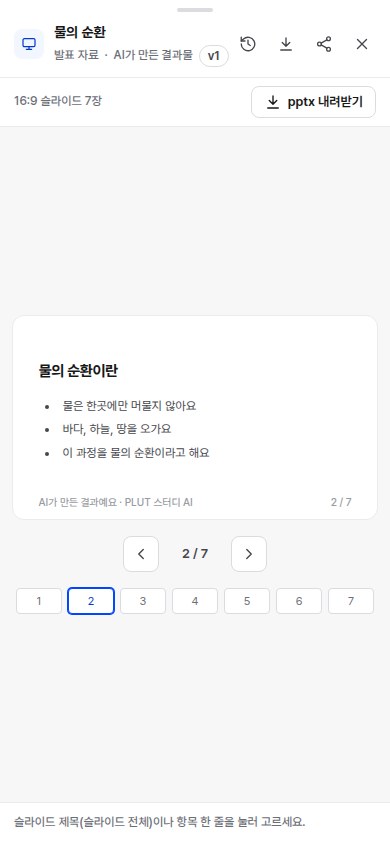
휴대폰에서도 같아요. 캔버스가 아래에서 올라와 화면 전체를 쓰니, 이동 중에 흐름만 먼저 훑어볼 수 있어요.
이 글을 쓴 크리프트와 아래 서비스는 같은 회사(팀플럿(주))가 운영해요.
발표 자료를 슬라이드로 보고 pptx로 받는 학생용 AIPLUT 스터디 AI에서 PPT 도구를 고르고 주제를 적으면, 오른쪽 캔버스에서 16:9 슬라이드를 넘겨 보고 한 장씩 고친 뒤 pptx로 받아요. 질문과 답은 안전 필터를 거치고, 무료 플랜은 하루 질문 20번이에요.
무료로 발표 자료 만들어 보기 요금 보기3단계 — 마음에 안 드는 한 장만 고쳐요
처음부터 다시 만들면 괜찮았던 장까지 바뀌어요. 고칠 곳만 골라서 지시하는 편이 빨라요.
- 고칠 슬라이드의 제목을 누르면 그 장 전체가, 항목 한 줄을 누르면 그 줄만 골라져요.
- 아래 입력칸에 «예시를 초등학생도 알 만한 것으로 바꿔 줘»처럼 적어요.
- 바뀐 부분이 잠깐 표시돼요. 다른 장과 제목은 그대로예요.
고친 결과가 오히려 별로라면 위쪽 버전 기록을 열어 예전 버전을 보고 이 버전으로 되돌리기를 눌러요. 되돌려도 기록은 지워지지 않고 새 버전으로 하나 더 쌓이니, 여러 안을 오가며 비교할 수 있어요.
위험하거나 부적절한 수정 지시는 처음 만들 때와 똑같이 안전 필터가 막아요.
4단계 — pptx로 받아 내 말로 다듬어요
캔버스 위쪽의 pptx 내려받기를 누르면 PowerPoint 파일이 받아져요. 받은 파일은 초안이에요. 발표 점수는 결국 내가 이해하고 말하는 데서 나와요.
| 받은 뒤 할 일 | 이유 |
|---|---|
| 사실과 숫자는 교과서·출처로 한 번 더 확인 | AI 답은 틀릴 수 있어요 |
| 장마다 내가 할 말을 메모 | 슬라이드를 읽기만 하면 발표가 짧고 어색해져요 |
| 그림·도표는 직접 고르거나 출처 표기 | 수행평가는 출처를 보는 경우가 많아요 |
| AI를 어디에 썼는지 적기 | 학교·과목마다 AI 사용 기준이 달라요 |
받은 파일의 각 장 아래와 파일 속성에는 AI가 만들었다는 표시가 들어 있어요. 인공지능기본법 제31조는 생성형 AI 결과물에 AI로 만들었다는 사실을 표시하도록 정하고 있어요. 과제로 낼 때 표시를 지워도 되는지는 학교 안내를 먼저 확인하세요.
보고서·코드도 같은 방식으로 돼요
캔버스는 발표 자료만이 아니에요. 문서 도구로 만든 보고서·감상문 초안은 캔버스에서 읽고 Word 파일(.docx)로 받아요. 문장 하나를 끌어서 고르면 «이 부분 고치기»로 그 문장만 바꿔요. 코드박스로 만든 코드는 Code와 Preview를 바꿔 가며 코드와 실행 결과를 나란히 봐요.
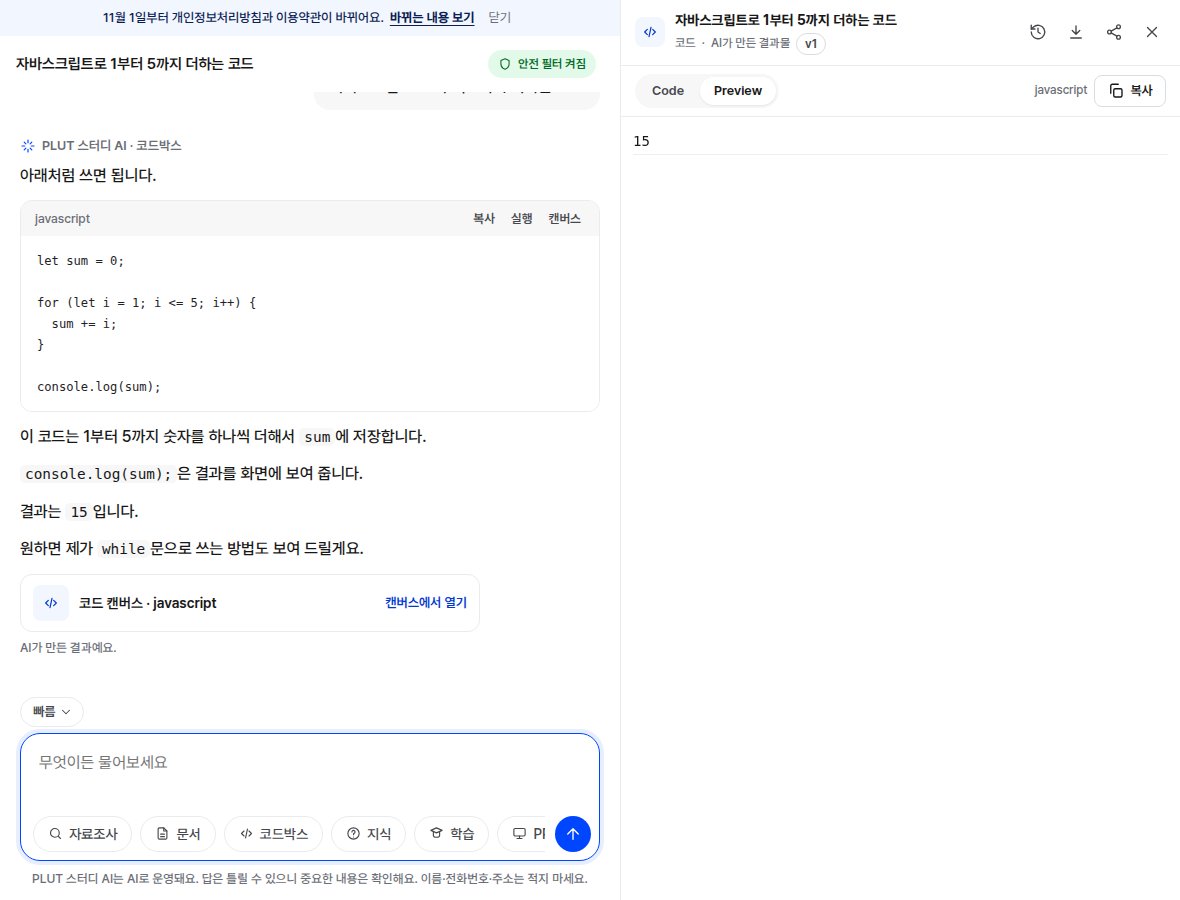
입력창 위의 모델 메뉴에서는 기본값 «빠름»을 모든 플랜에서 써요. «고급»과 «추론(더 오래 생각해요)»은 보호자 이용권이 있을 때 하루 20번까지 쓸 수 있어요. 만든 결과를 읽기 전용 링크로 나누는 공유 기능은 11월 1일부터 만 14세 이상 계정에서 열려요.
보호자가 1개월 이용권(9,900원) 또는 12개월 이용권(99,000원)을 결제하면 하루 질문 200번·그림 20장으로 늘고, 고급·추론 모델도 하루 20번까지 써요. 한 번 결제하는 상품이라 자동으로 결제되지 않아요. PLUT 스터디 AI 요금 보기 →
자주 묻는 질문
AI로 만든 PPT를 그대로 수행평가로 내도 되나요?
학교와 과목마다 기준이 달라요. 과제 안내문의 AI 사용 기준을 먼저 보고, 썼다면 어디에 썼는지 밝히는 것이 안전해요. 받은 파일은 초안으로 보고 내용 확인과 내 말로 다듬는 과정을 거치세요.
받은 pptx 파일을 고칠 수 있나요?
네. 일반 PowerPoint 파일이라 글자·순서·디자인을 직접 바꿀 수 있어요. 캔버스에서 고친 내용은 내려받는 파일에도 반영돼요.
슬라이드 한 장만 다시 만들 수 있나요?
슬라이드 제목을 누르면 그 장 전체를, 항목 한 줄을 누르면 그 줄만 골라 고칠 수 있어요. 다른 장은 그대로 남아요. 결과가 마음에 안 들면 버전 기록에서 되돌려요.
무료로 쓸 수 있나요?
PLUT 스터디 AI는 무료 플랜에서 하루 질문 20번, 그림 2장까지 쓸 수 있고 PPT·문서·코드박스 도구도 들어 있어요. 더 많이 쓰려면 보호자가 1개월 이용권(9,900원, 자동결제 없음)을 결제하면 하루 질문 200번·그림 20장으로 늘어나요.
초등학생도 쓸 수 있나요?
만 14세 미만은 가입할 때 보호자 휴대폰으로 동의 링크를 보내고, 보호자 동의가 끝나야 도구를 쓸 수 있어요(개인정보 보호법 제22조의2). 공유 링크 기능은 만 14세 미만 계정에서는 꺼져 있어요.
참고 문서
- 인공지능기본법 제31조 — 생성형 AI 결과물 표시
- 개인정보 보호법 제22조의2 — 만 14세 미만 법정대리인 동의
- PLUT 스터디 AI 요금 — 무료·이용권 한도와 모델 안내
이 글은 2026년 10월 25일 PLUT 스터디 AI 운영 화면과 law.go.kr 현행 조문을 바탕으로 쓴 일반 정보예요. 학교 과제의 AI 사용 기준은 학교와 선생님의 안내를 따르세요.